
Die schnelle Antwort: Wiedergabeinfo statt Serverkauf
Wenn Plex am Fernseher ruckelt, prüfe zuerst den tatsächlich verwendeten Wiedergabemodus. Direct Play, Direct Stream und Transcoding stellen unterschiedliche Anforderungen. Ein neuer Server ist deshalb nicht automatisch die richtige Antwort. Entscheidend sind die Quelldatei, die ausgewählte Tonspur, Untertitel, die Fähigkeiten der jeweiligen App und die Verbindung zum Server.
Plex beschreibt diese drei Wege in seiner offiziellen Streamingübersicht. Die folgenden Schritte übertragen diese Unterscheidung in einen praktischen Diagnoseablauf für eine eigene Medienbibliothek. Es geht um Medien, die du auf deinem Plex-Server bereitstellst. Ein IPTV-Player für M3U-Listen und der Zugang zu einem fremden Streamingabo sind andere Anwendungsfälle. Die Anleitung behauptet keine Messwerte einer bestimmten Kombination aus NAS, Fernseher und Datei.
Direct Play: Die Datei passt zum Client
Bei Direct Play kann der Client die bereitgestellte Datei in der vorhandenen Form verarbeiten. Dafür müssen unter anderem Container, Video- und Audioformat zu den unterstützten Möglichkeiten passen. Auch Auflösung, Bitrate und die gewählte Untertitelspur können die Entscheidung beeinflussen. Die Anzeige „4K“ am Fernseher allein genügt daher nicht, um Direct Play für eine beliebige 4K-Datei zu versprechen.
Der Vorteil liegt im geringen Umwandlungsaufwand auf dem Server: Er muss das Bild nicht allein deshalb neu berechnen, weil du es auf dem Fernseher abspielst. Trotzdem braucht die Übertragung eine ausreichend stabile Verbindung. Eine große Datei mit hoher Bitrate kann das Heimnetz belasten, obwohl der Server wenig Rechenarbeit verrichtet. Deshalb ist niedrige CPU-Auslastung kein Beweis dafür, dass die komplette Wiedergabekette problemlos arbeitet.
Direct Stream: Neue Verpackung statt neuem Bild
Direct Stream bedeutet, dass Plex kompatible Medienbestandteile in eine andere geeignete Verpackung überführt. Das wird häufig als Remuxing bezeichnet. Wichtig ist die Trennung zwischen Container und Inhalt: Die Dateiendung allein beschreibt nicht sämtliche enthaltenen Video-, Audio- und Untertitelspuren. Zwei Dateien mit derselben Endung können sich bei der Wiedergabe deshalb unterschiedlich verhalten.
Prüfe Video und Audio getrennt. Plex kann eine Videospur unverändert weiterreichen und gleichzeitig eine nicht unterstützte Tonspur umwandeln. Eine verkürzte Beobachtung wie „Plex transcodiert“ reicht für die Ursachenanalyse nicht aus. Notiere, welcher Bestandteil betroffen ist. Die Plex-Erklärung zu Direct Play und Direct Stream beschreibt diese Abhängigkeiten. Sie liefert keine universelle Formatfreigabe für jedes Smart-TV-Modell.
Transcoding: Wenn Plex tatsächlich umrechnet
Bei Transcoding werden inkompatible Bestandteile in ein passenderes Format umgewandelt oder an die gewählten Wiedergabebedingungen angepasst. Plex nennt dies die rechenintensivste Verarbeitungsart. Wie viel Leistung nötig ist, hängt vom Ausgangsmaterial und der geforderten Umwandlung ab. Ein pauschaler Satz wie „Jedes NAS reicht für Plex“ wäre daher ebenso unbrauchbar wie die Forderung nach einem möglichst teuren Prozessor für jede Bibliothek.
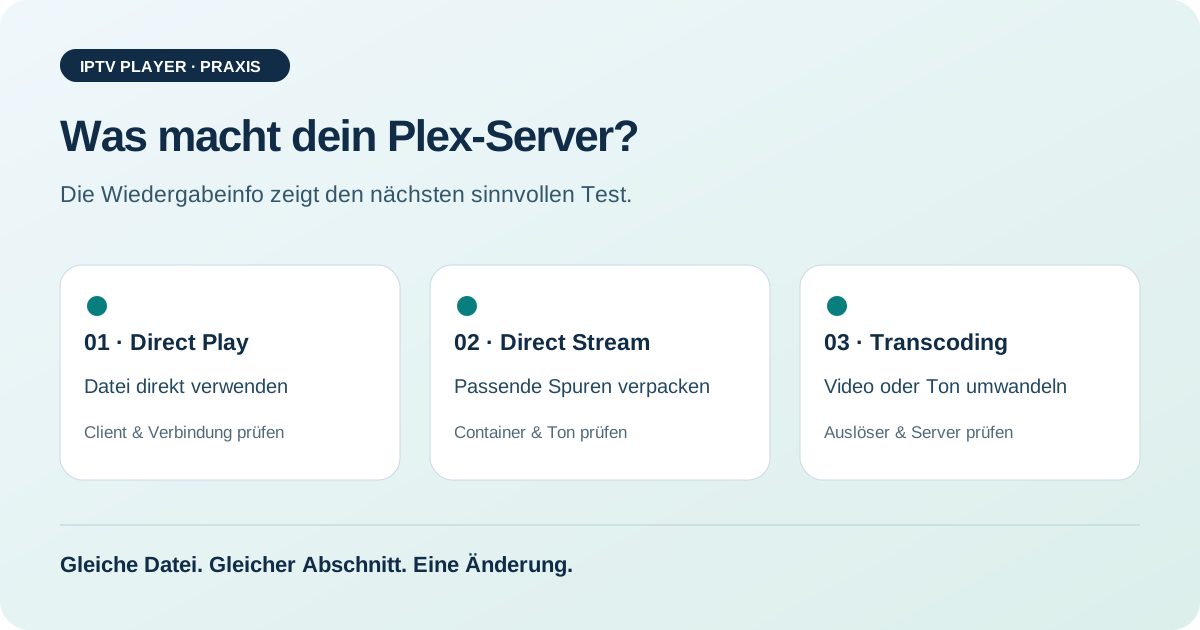
| Modus | Verarbeitung | Erster Prüfpunkt bei Problemen |
|---|---|---|
| Direct Play | Vorhandene Datei direkt verwenden | Client und stabile Übertragung |
| Direct Stream | Geeignete Spuren neu verpacken | Container und einzelne Audio-/Untertitelspuren |
| Transcoding | Video oder Audio umwandeln | Auslöser der Umwandlung und Serverkapazität |
Die Tabelle ist eine Orientierung. Sie ersetzt nicht die Information zur laufenden Sitzung, weil sich die tatsächlich gewählte Verarbeitung innerhalb desselben Haushalts von Datei zu Datei ändern kann.
1. Einen reproduzierbaren Ausgangspunkt schaffen
Wähle einen konkreten Titel und eine feste Stelle. Notiere Clientgerät, App-Version, Server und ob du zu Hause oder über eine externe Verbindung zugreifst. Starte zuerst einen einzelnen Stream und beobachte die Wiedergabeinfo. Zusätzliche parallele Sitzungen würden den Vergleich erschweren. Ändere anfangs weder die Datei noch gleichzeitig mehrere Qualitätsoptionen.
Halte fest, ob Video und Audio direkt laufen oder umgewandelt werden. Ergänze die ausgewählte Tonspur und den Untertiteltyp, soweit angezeigt. Schon diese kleine Notiz verhindert eine typische Verwechslung: Du spielst auf dem zweiten Fernseher versehentlich eine andere Sprachfassung oder Untertitelspur ab und bewertest das Ergebnis als Hardwareunterschied. Für einen sinnvollen Vergleich müssen die geprüften Bedingungen möglichst gleich bleiben.
2. Untertitel als Auslöser testen
Untertitel sind ein besonders nützlicher Vergleichspunkt. Nach der Plex-Dokumentation können nicht passend unterstützte Untertitel eingebrannt werden und dadurch eine Videoumwandlung auslösen. Das bedeutet nicht, dass Untertitel grundsätzlich schlecht sind oder jede Untertiteldatei Transcoding erzwingt. Entscheidend ist die konkrete Kombination aus Format, App und Gerät.
Spiele denselben Abschnitt einmal mit und einmal ohne die ausgewählte Untertitelspur ab. Kontrolliere bei beiden Versuchen den Wiedergabemodus. Ändert er sich, hast du einen konkreten Zusammenhang gefunden. Prüfe dann eine andere vorhandene passende Untertitelspur, statt sofort die gesamte Mediensammlung umzuwandeln. Bleibt der Modus unverändert, untersuchst du die nächste Variable. Ein flüssiger kurzer Ausschnitt ist noch keine Garantie für den ganzen Film, aber ein brauchbarer Anfang.
3. Tonspur und Qualitätswahl einzeln vergleichen
Wähle, falls vorhanden, eine andere Tonspur derselben Datei und prüfe erneut die Sitzungsinformation. Ein Audioformat, das ein Client nicht direkt verarbeitet, kann eine Umwandlung nötig machen. Daraus folgt nicht automatisch, dass auch das Video vollständig neu berechnet wird. Unterscheide deshalb zwischen einer Audioanpassung und einer Videoumwandlung, wenn du die Serverbelastung bewertest.
Prüfe anschließend die gewählte Wiedergabequalität. Eine Begrenzung kann eine Anpassung auslösen, während eine direkte Originalwiedergabe andere Anforderungen an das Netzwerk stellt. Setze Originalqualität nicht pauschal als Fehlerbehebung für einen schwachen externen Anschluss. Plex erklärt zur automatischen Qualitätsanpassung, dass diese Funktion transcodierte Wiedergabe betrifft. Sie macht aus einer unpassenden Datei nicht ohne Bedingungen einen direkt abspielbaren Stream.
4. Heimnetz und Serverlast auseinanderhalten
Wenn Direct Play läuft und die Wiedergabe dennoch stockt, lohnt sich zunächst ein kontrollierter Blick auf die Übertragungsstrecke. Vergleiche WLAN und eine vorhandene Kabelverbindung, wenn dein Gerät beide Wege unterstützt. Teste am tatsächlichen Fernseherstandort. Ein Geschwindigkeitstest am anderen Ende des Hauses beschreibt nicht dieselbe Verbindung. Unser Verbindungstest kann ergänzen; die laufende Wiedergabe bleibt der relevante Alltagstest.
Zeigt Plex dagegen eine Videoumwandlung, untersuche zusätzlich die Serverauslastung und parallele Aufgaben. Die Plex-Hilfe zur Serverleistung nennt Format, Client und Netzbedingungen als wichtige Faktoren. Aus einer einzelnen CPU-Anzeige lässt sich trotzdem keine vollständige Kaufberatung ableiten. Ein Backupjob, weitere Nutzer oder ein thermisches Problem können einen Momentwert verfälschen. Beobachte den Zusammenhang mit genau deiner Testsitzung.
5. Erst das Ergebnis, dann die passende Änderung
Ändert allein der Untertitelwechsel den Modus, ist eine passende Untertitellösung der nächste Schritt. Ändert allein der Client den Modus, prüfst du dessen konkrete Formatunterstützung. Hilft eine Kabelverbindung bei unverändertem Direct Play, ist das Heimnetz der engere Ansatzpunkt. Erst wenn die notwendige Umwandlung selbst als Engpass erkennbar ist, wird die Serverausstattung zur vorrangigen Frage.
Du musst keine ganze Bibliothek vorsorglich neu encodieren. Sichere deine Ausgangsdateien und probiere eine Anpassung zunächst mit einer geeigneten Kopie aus. Dokumentiere, ob sie deinen tatsächlich genutzten Client verbessert. Ein Clientwechsel kann sinnvoll sein, sollte aber ebenso durch einen konkreten Test begründet werden. Für die allgemeine Wahl des Fernsehgeräts helfen die Kriterien aus unserem Vergleich der Streaminggeräte; Plex-spezifische Formatgrenzen prüfst du zusätzlich.
Häufige Fragen zu Plex und Transcoding
Ist Direct Stream schlechter als Direct Play?
Der Name allein bedeutet keinen sichtbaren Qualitätsverlust. Beim reinen Neuverpacken bleiben die passenden Medienbestandteile erhalten. Prüfe getrennt, ob zusätzlich eine Audio- oder Videoumwandlung stattfindet.
Warum transcodiert derselbe Film nur auf einem Fernseher?
Apps und Geräte können unterschiedliche Formate unterstützen. Auch gewählte Ton- und Untertitelspuren sowie Qualitätseinstellungen können abweichen. Vergleiche zuerst dieselbe Datei mit denselben ausgewählten Spuren.
Brauche ich für 4K immer einen stärkeren Server?
Nein, die Auflösung allein beantwortet das nicht. Direct Play und aufwendige Videoumwandlung stellen unterschiedliche Anforderungen. Prüfe erst den tatsächlichen Wiedergabemodus und den erkennbaren Engpass.
Ist Plex ein Ersatz für meine IPTV-Playlist?
Diese Anleitung behandelt die eigene Plex-Medienbibliothek. Sie beschreibt keine Übernahme eines TV-Abos oder beliebiger M3U-Zugänge. Für vorhandene IPTV-Quellen nutzt du einen dafür geeigneten Player und die vorgesehenen Zugangsdaten.
Mit einer einzigen Datei anfangen
Quellen und Prüfstand
Quellen geprüft am 25. Oktober 2026. Redaktionelle Anleitung; keine eigenen Gerätemessungen.