
Sofortantwort: Für den Ton anderer TV-Quellen über einen HomePod brauchst du ein Apple TV 4K der zweiten Generation oder neuer, einen ARC- oder eARC-fähigen Fernseher und die richtige HDMI-Buchse. Weise Apple TV und HomePod in der Home-App demselben Raum zu, wähle den HomePod als Standardausgabe und aktiviere unter Einstellungen > Video und Audio > Audioausgabe die Option TV-Audiowiedergabe. Wenn dort Ein (ARC) oder Ein (eARC) erscheint, ist die Rückrichtung für den TV-Ton ausgehandelt; der eigene Apple-TV-Ton kann auch ohne ARC am HomePod ankommen. Bleibt der Ton aus, prüfst du zuerst die Kette und erst danach einzelne Apps.
Der Signalweg entscheidet über den Ton
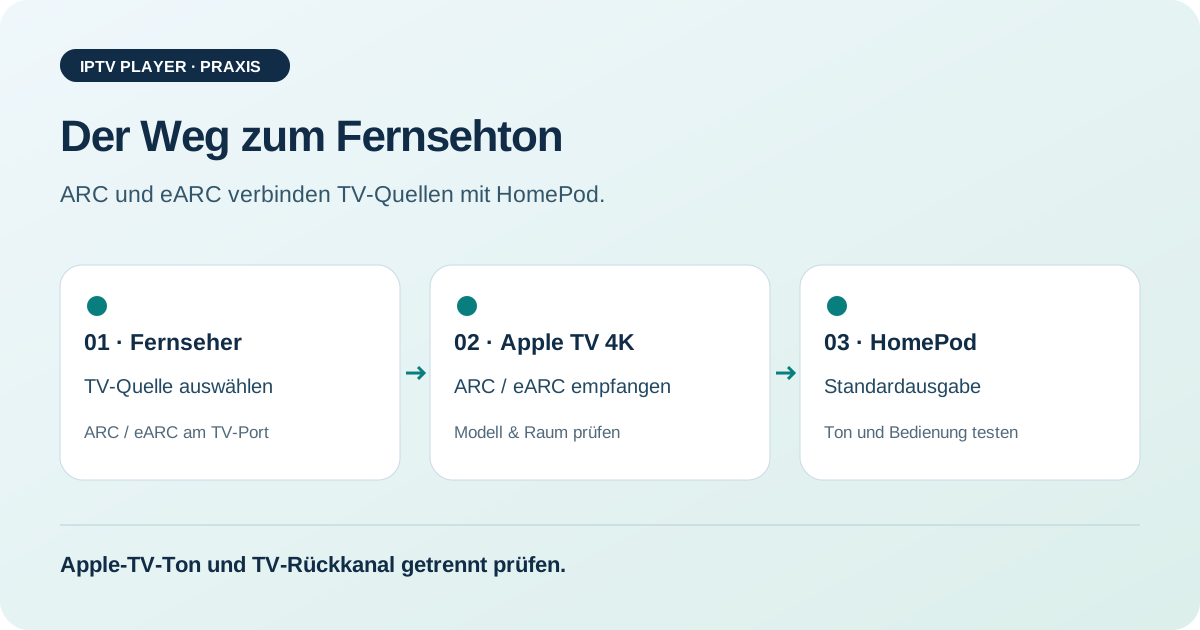
Bei einer normalen Apple-TV-Wiedergabe geht das Bild vom Apple TV per HDMI zum Fernseher. Der Ton kann dabei direkt am Apple TV abgegriffen und zum HomePod gestreamt werden. Bei einer Konsole, einem Blu-ray-Player oder dem TV-Tuner liegt die Quelle aber zunächst im Fernseher. ARC steht für Audio Return Channel: Der Fernseher sendet den Ton über dieselbe HDMI-Verbindung zurück zum Apple TV. Das Apple TV gibt ihn anschließend an den als Standard eingerichteten HomePod aus. eARC ist die modernere Rückkanal-Variante mit mehr Bandbreite und besseren Möglichkeiten für hochwertige Formate.
Das erklärt ein häufiges Missverständnis: Ein HomePod kann nicht beliebigen Fernsehton allein deshalb wiedergeben, weil er im selben WLAN steht. Für TV-Quellen muss die HDMI-Rückgabe funktionieren. AirPlay und ARC sind in diesem Aufbau keine austauschbaren Begriffe. AirPlay kann eine temporäre Audioausgabe sein; ARC oder eARC bindet den HDMI-Weg des Fernsehers ein.
Diese Voraussetzungen zuerst abhaken
Apple Support nennt für die Wiedergabe des Tons anderer TV-Quellen über ARC oder eARC ein Apple TV 4K ab der zweiten Generation, einen HomePod oder HomePod mini und einen Fernseher mit ARC oder eARC. Die passende Buchse ist am TV meist mit ARC oder eARC beschriftet. Ein beliebiger HDMI-Port reicht nicht automatisch. Außerdem müssen Apple TV und HomePod in der Home-App demselben Raum zugewiesen sein. Für Heimkino-Audio verlangt Apple aktuelle Software; deshalb ist ein Update auf beiden Geräten ein sinnvoller Startpunkt.
Bei zwei Lautsprechern muss das Stereopaar vollständig eingerichtet sein. HomePod mini kann TV-Ton ausgeben, seine Surround- und Atmos-Fähigkeiten unterscheiden sich aber vom großen HomePod. Eine fehlende Atmos-Anzeige ist deshalb nicht automatisch ein Kabeldefekt. Zuerst muss der einfache Testton funktionieren. Erst danach lohnt sich die Prüfung des Formats.
HomePod als Standardausgabe einrichten
- Öffne die Home-App und kontrolliere, dass Apple TV und HomePod im selben Raum liegen. Bei zwei Geräten prüfst du zusätzlich, ob das gewünschte Stereopaar gebildet wurde.
- Öffne am Apple TV Einstellungen > Video und Audio > Audioausgabe. Wähle bei der Standardausgabe den HomePod oder das Stereopaar.
- Stecke das HDMI-Kabel des Apple TV in den vorgesehenen HDMI-Port des Fernsehers. Für die Rückgabe externer Quellen muss der Fernseher-Port ARC oder eARC unterstützen.
- Wähle unter Audiorückführkanal die Option TV-Audiowiedergabe. Apple beschreibt diese Einstellung als Schalter für ARC beziehungsweise eARC.
- Starte ein Systemmenü oder einen kurzen Clip. Wechsle zwischen Apple-TV-Menü und TV-Quelle und prüfe, ob der HomePod beide Signale wiedergibt.
Wenn die Auswahl des HomePod gar nicht erscheint, ist die Raumzuordnung der bessere erste Verdacht als ein defekter Lautsprecher. Wenn die Auswahl erscheint, aber der Rückkanal nicht auf Ein springt, konzentrierst du dich auf TV-Port, CEC und HDMI-Verbindung.
ARC und eARC praktisch unterscheiden
ARC und eARC erledigen dieselbe Grundaufgabe, unterscheiden sich aber bei der Übertragungskapazität und bei unterstützten Audioformaten. eARC verlangt einen eARC-fähigen TV-Anschluss und ein kompatibles HDMI-Kabel. Der Apple-TV-Benutzerleitfaden beschreibt, dass Apple TV 4K der zweiten Generation und neuer über eARC auch den Ton eines an den Fernseher angeschlossenen HDMI-Geräts an den HomePod weiterreichen kann. Dafür muss HDMI-CEC am Fernseher aktiviert sein.
Die Bezeichnung am Anschluss ist aussagekräftiger als ein Menüpunkt mit Marketingnamen. Suche am Gerät nach ARC oder eARC und prüfe die TV-Anleitung, wenn die Bezeichnung fehlt. Manche Fernseher nennen CEC anders. Das ist kein Beweis für einen Fehler, sondern eine Herstellerbezeichnung, die du in den Einstellungen suchen musst. Nach einer Änderung schaltest du die beteiligten Geräte vollständig aus und wieder ein, damit sie die HDMI-Fähigkeiten neu aushandeln.
Was das konkrete Symptom verrät
| Symptom | Erster Prüfpunkt | Diagnosehinweis |
|---|---|---|
| Apple-TV-Menü bleibt stumm | Standardausgabe und HomePod-Raum | Die Standardausgabe oder die Erreichbarkeit des HomePod ist zu prüfen. |
| Apple-TV-Ton funktioniert, TV-Sender bleiben stumm | ARC/eARC, CEC und TV-Port | Ein Problem auf dem Rückweg ist möglich. |
| Ton setzt bei Quellewechsel aus | HDMI-Stecker, CEC-Neustart | Die Aushandlung oder die Quelle kann beteiligt sein. |
| Nur Dialoge fehlen | Tonspur und TV-Soundmodus | Der Stream oder Downmix kann die Sprachspur verändern. |
Diese Zuordnung ist eine Diagnosehilfe, kein Ferntest. Ein identisches Symptom kann mehrere Ursachen haben. Deshalb hältst du nach jedem Schritt fest, ob sich das Verhalten ändert, statt gleichzeitig Kabel, Tonformat und App zu wechseln.
Der nachvollziehbare Diagnoseplan
- Referenz herstellen: Wähle das Apple-TV-Menü und einen zweiten Clip. Funktioniert beides über den HomePod, liegt das Problem wahrscheinlich an einer einzelnen Quelle.
- TV-Lautsprecher gegenprüfen: Wähle kurz die TV-Lautsprecher. Kommt dort TV-Ton an, ist die Quelle vorhanden und der Fehler liegt eher auf dem Rückweg oder in der Standardausgabe.
- Direkte Verbindung herstellen: Entferne Receiver, Soundbar oder HDMI-Switch vorübergehend. Apple empfiehlt bei ARC-Problemen, die Kabel neu zu verbinden; eine direkte Verbindung macht die Kette überschaubar.
- CEC und Rückkanal prüfen: Aktiviere HDMI-CEC sowie ARC oder eARC im TV-Menü. Notiere den exakten Port und den Status, den Apple TV bei der Audiorückgabe zeigt.
- Neu aushandeln: Trenne Apple TV und Fernseher vom Strom, stecke die HDMI-Enden neu und starte zuerst den TV, dann Apple TV und HomePod. Prüfe danach denselben Clip.
- Quelle isolieren: Funktioniert ein TV-Sender, aber eine Konsole nicht, prüfst du den HDMI-Port der Konsole und deren Audioausgabe. Funktionieren alle TV-Quellen nicht, bleibt der Rückkanal der Hauptverdacht.
Ein positives Ergebnis nach dem direkten Anschluss beweist nicht, dass der Receiver kaputt ist. Es beweist nur, dass eine Komponente in der entfernten Strecke beteiligt ist. Füge sie einzeln wieder hinzu und teste nach jedem Schritt, damit du den Verursacher eingrenzt.
Tonformat erst nach dem Grundton prüfen
Wenn Ton ankommt, aber Surround oder Atmos anders klingt, prüfe die Quelle, das Lautsprechermodell und die TV-Fähigkeiten. Apple weist darauf hin, dass HomePod mini bestimmte Surroundformate nicht als echtes Dolby-Surround ausgibt. Ein Stereoergebnis kann daher eine Produktgrenze und kein Fehler sein. Stelle die Audioausgabe zunächst auf eine unkomplizierte automatische oder kompatible Einstellung des Apple TV und vergleiche denselben Abschnitt.
Vermeide mehrere Änderungen auf einmal. Ein Formatwechsel, ein TV-Update und ein neuer HDMI-Switch liefern gemeinsam keine brauchbare Information. Ein kurzer Sprachdialog und eine Szene mit konstantem Hintergrundton reichen für einen Vergleich. Notiere, ob nur ein Dienst betroffen ist oder auch Systemtöne und andere Quellen.
Ein kurzer Test für den Alltag
Baue dir nach einer erfolgreichen Reparatur eine feste Reihenfolge: Apple-TV-Menü, kurzer bekannter Clip, TV-Sender, externe HDMI-Quelle. Jede Station prüft einen anderen Abschnitt. Der Menütest prüft die Standardausgabe, der TV-Sender den Rückkanal, die externe Quelle die Tonweitergabe dieser Quelle und der Lautstärkewechsel die alltägliche Bedienung. Wenn du IPTV nutzt, teste zusätzlich eine bekannte Live-Quelle und eine Aufzeichnung, weil ein einzelner Streamfehler nicht automatisch auf HDMI deutet.
Die Redaktion hat keine Geräteprüfung in deinem Haushalt durchgeführt. Die Schritte leiten sich aus den verlinkten Apple-Anleitungen und einer technischen Eingrenzung der Signalwege ab. Modelle, Menünamen und CEC-Schalter können beim TV-Hersteller anders heißen.
Passt das Bild, aber der Stream stockt? Prüfe danach die Verbindung mit dem Geschwindigkeitstest und lies die Anleitung gegen IPTV-Pufferung.
FAQ zu Apple TV und HomePod
Braucht TV-Ton zusätzliche Hardware?
Für den Ton anderer TV-Quellen brauchst du neben HomePod und Apple TV 4K der zweiten Generation oder neuer einen ARC- oder eARC-fähigen Fernseher samt passendem HDMI-Port. Der eigene Apple-TV-Ton ist davon zu unterscheiden.
Warum sehe ich nur ARC und kein eARC?
Der Fernseher, der konkrete HDMI-Port oder das Kabel unterstützt möglicherweise nur ARC. Prüfe die Beschriftung und die Angaben des TV-Herstellers. Der Eintrag allein ist kein Qualitätsversprechen.
Warum kommt Ton aus dem TV, obwohl der HomePod gewählt ist?
Kontrolliere die Standardausgabe und ob der HomePod im selben Home-App-Raum liegt. Bei TV-Quellen muss außerdem TV-Audiowiedergabe aktiviert sein.
Hilft ein neuer HomePod, wenn ARC ausfällt?
Das lässt sich aus dem Symptom nicht ableiten. Teste zuerst Port, CEC, direkte HDMI-Verbindung und eine erneute Aushandlung. Erst wenn der Signalweg geprüft ist, ist Hardwaretausch sinnvoll.
Quellen und Prüfstand
Quellen geprüft am 25. Oktober 2026. Redaktionelle Anleitung; keine eigenen Gerätemessungen.